Showing posts with label Thủ thuật. Show all posts

Saturday, June 25, 2022

Nếu các bạn đang tự học SEO hoặc đang làm dịch vụ SEO thì việc tạo backlink cho website là hết sức cần thiết. Trong bài này mình chia sẻ cho các bạn cách lấy backlink dofollow từ google.

Backlink không phải là yếu tố quyết định đến thứ hạng của từ khóa trên công cụ tìm kiếm. Nhưng nó là yếu tố quan trọng giúp google hay các công cụ tìm kiếm khác đánh giá mức ảnh hưởng của website bạn. Nếu các bạn từng học SEO thì chắc chắn người dạy luôn nhấn mạnh tầm quan trọng của yếu tốt đi backlink này cho các bạn.

Bạn cứ hình dung như ngoài đời thực, nếu bạn nổi tiếng, được nhiều người nhắc đến thì đương nhiên những gì bạn nói sẽ được nhiều người tin tưởng hơn những không nổi tiếng. Cũng tương tự khi website bạn được nhiều website uy tín khác trỏ backlink về, đồng nghĩa với việc website bạn có thứ hạng nhỉnh hơn đối thủ.

Có bao nhiêu cách đi backlink trong SEO

Các cách đi backlink phổ biến hiện nay: Link profile forum, web 2.0, Bookmarking, guest post, link redirect.

Cách lấy backlink từ google


Và backlink từ Google là 1 dạng của Link redirect (bạn thử click 1 link bất kỳ bên dưới sẽ hiểu). Việc các bạn cần làm là thay thế đuôi website https://www.linkedin.com/pulse/dich-vu-viet-bai-chuan-seo-duy-digital/ của mình thành domain của bạn, sau đó chia sẻ các link này lên các kênh social như Linkedin, Tweeter, Medium,....  miễn sao bài viết chứa các link này index, đợi khoảng 1 thời gian bạn sẽ nhận được backlink từ google.

Mẹo nhỏ: Để thay domain trong tất cả link bên dưới đừng dại mà ngồi sửa từng link. Các bạn copy hết đống link này thả vào Excel, dùng chức năng serach and replace (tìm và thay thế).


 Chúc các bạn thành công!
http://google.com.br/url?q=https://www.linkedin.com/pulse/dich-vu-viet-bai-chuan-seo-duy-digital/

http://google.dk/url?q=https://www.linkedin.com/pulse/dich-vu-viet-bai-chuan-seo-duy-digital/
http://google.nl/url?q=https://www.linkedin.com/pulse/dich-vu-viet-bai-chuan-seo-duy-digital/
http://google.co.za/url?q=https://www.linkedin.com/pulse/dich-vu-viet-bai-chuan-seo-duy-digital/
http://google.ae/url?q=https://www.linkedin.com/pulse/dich-vu-viet-bai-chuan-seo-duy-digital/
http://images.google.com/url?q=https://www.linkedin.com/pulse/dich-vu-viet-bai-chuan-seo-duy-digital/
http://google.ee/url?q=https://www.linkedin.com/pulse/dich-vu-viet-bai-chuan-seo-duy-digital/
http://google.gr/url?q=https://www.linkedin.com/pulse/dich-vu-viet-bai-chuan-seo-duy-digital/
http://google.ie/url?q=https://www.linkedin.com/pulse/dich-vu-viet-bai-chuan-seo-duy-digital/
http://google.com.my/url?q=https://www.linkedin.com/pulse/dich-vu-viet-bai-chuan-seo-duy-digital/
http://google.no/url?q=https://www.linkedin.com/pulse/dich-vu-viet-bai-chuan-seo-duy-digital/
http://google.co.nz/url?q=https://www.linkedin.com/pulse/dich-vu-viet-bai-chuan-seo-duy-digital/
http://google.com.ph/url?q=https://www.linkedin.com/pulse/dich-vu-viet-bai-chuan-seo-duy-digital/
http://google.com.sg/url?q=https://www.linkedin.com/pulse/dich-vu-viet-bai-chuan-seo-duy-digital/
http://google.sk/url?q=https://www.linkedin.com/pulse/dich-vu-viet-bai-chuan-seo-duy-digital/
http://google.by/url?q=https://www.linkedin.com/pulse/dich-vu-viet-bai-chuan-seo-duy-digital/
http://google.com.do/url?q=https://www.linkedin.com/pulse/dich-vu-viet-bai-chuan-seo-duy-digital/
http://google.com.gh/url?q=https://www.linkedin.com/pulse/dich-vu-viet-bai-chuan-seo-duy-digital/
http://google.com.gt/url?q=https://www.linkedin.com/pulse/dich-vu-viet-bai-chuan-seo-duy-digital/
http://google.is/url?q=https://www.linkedin.com/pulse/dich-vu-viet-bai-chuan-seo-duy-digital/
http://google.kz/url?q=https://www.linkedin.com/pulse/dich-vu-viet-bai-chuan-seo-duy-digital/
http://google.com.lb/url?q=https://www.linkedin.com/pulse/dich-vu-viet-bai-chuan-seo-duy-digital/
http://google.lk/url?q=https://www.linkedin.com/pulse/dich-vu-viet-bai-chuan-seo-duy-digital/
http://google.lu/url?q=https://www.linkedin.com/pulse/dich-vu-viet-bai-chuan-seo-duy-digital/
http://google.lv/url?q=https://www.linkedin.com/pulse/dich-vu-viet-bai-chuan-seo-duy-digital/
http://google.com.np/url?q=https://www.linkedin.com/pulse/dich-vu-viet-bai-chuan-seo-duy-digital/
http://google.com.pk/url?q=https://www.linkedin.com/pulse/dich-vu-viet-bai-chuan-seo-duy-digital/
http://google.com.pr/url?q=https://www.linkedin.com/pulse/dich-vu-viet-bai-chuan-seo-duy-digital/
http://google.tn/url?q=https://www.linkedin.com/pulse/dich-vu-viet-bai-chuan-seo-duy-digital/
http://google.co.ug/url?q=https://www.linkedin.com/pulse/dich-vu-viet-bai-chuan-seo-duy-digital/
http://google.com.uy/url?q=https://www.linkedin.com/pulse/dich-vu-viet-bai-chuan-seo-duy-digital/
http://google.ad/url?q=https://www.linkedin.com/pulse/dich-vu-viet-bai-chuan-seo-duy-digital/
http://google.am/url?q=https://www.linkedin.com/pulse/dich-vu-viet-bai-chuan-seo-duy-digital/
http://google.com.bh/url?q=https://www.linkedin.com/pulse/dich-vu-viet-bai-chuan-seo-duy-digital/
http://google.com.bo/url?q=https://www.linkedin.com/pulse/dich-vu-viet-bai-chuan-seo-duy-digital/
http://google.ci/url?q=https://www.linkedin.com/pulse/dich-vu-viet-bai-chuan-seo-duy-digital/
http://google.cm/url?q=https://www.linkedin.com/pulse/dich-vu-viet-bai-chuan-seo-duy-digital/
http://google.com.cu/url?q=https://www.linkedin.com/pulse/dich-vu-viet-bai-chuan-seo-duy-digital/
http://google.com.cy/url?q=https://www.linkedin.com/pulse/dich-vu-viet-bai-chuan-seo-duy-digital/
http://google.com.et/url?q=https://www.linkedin.com/pulse/dich-vu-viet-bai-chuan-seo-duy-digital/
http://google.ge/url?q=https://www.linkedin.com/pulse/dich-vu-viet-bai-chuan-seo-duy-digital/
http://google.gp/url?q=https://www.linkedin.com/pulse/dich-vu-viet-bai-chuan-seo-duy-digital/
http://google.hn/url?q=https://www.linkedin.com/pulse/dich-vu-viet-bai-chuan-seo-duy-digital/
http://google.iq/url?q=https://www.linkedin.com/pulse/dich-vu-viet-bai-chuan-seo-duy-digital/
http://google.com.jm/url?q=https://www.linkedin.com/pulse/dich-vu-viet-bai-chuan-seo-duy-digital/
http://google.jo/url?q=https://www.linkedin.com/pulse/dich-vu-viet-bai-chuan-seo-duy-digital/
http://google.com.kh/url?q=https://www.linkedin.com/pulse/dich-vu-viet-bai-chuan-seo-duy-digital/
http://google.com.kw/url?q=https://www.linkedin.com/pulse/dich-vu-viet-bai-chuan-seo-duy-digital/
http://google.la/url?q=https://www.linkedin.com/pulse/dich-vu-viet-bai-chuan-seo-duy-digital/
http://google.md/url?q=https://www.linkedin.com/pulse/dich-vu-viet-bai-chuan-seo-duy-digital/
http://google.me/url?q=https://www.linkedin.com/pulse/dich-vu-viet-bai-chuan-seo-duy-digital/
http://google.mg/url?q=https://www.linkedin.com/pulse/dich-vu-viet-bai-chuan-seo-duy-digital/
http://google.mk/url?q=https://www.linkedin.com/pulse/dich-vu-viet-bai-chuan-seo-duy-digital/
http://google.mn/url?q=https://www.linkedin.com/pulse/dich-vu-viet-bai-chuan-seo-duy-digital/
http://google.com.mt/url?q=https://www.linkedin.com/pulse/dich-vu-viet-bai-chuan-seo-duy-digital/
http://google.com.ni/url?q=https://www.linkedin.com/pulse/dich-vu-viet-bai-chuan-seo-duy-digital/

 
http://google.com.om/url?q=https://www.linkedin.com/pulse/dich-vu-viet-bai-chuan-seo-duy-digital/
http://google.com.pa/url?q=https://www.linkedin.com/pulse/dich-vu-viet-bai-chuan-seo-duy-digital/
http://google.ps/url?q=https://www.linkedin.com/pulse/dich-vu-viet-bai-chuan-seo-duy-digital/
http://google.ru/url?q=https://www.linkedin.com/pulse/dich-vu-viet-bai-chuan-seo-duy-digital/
http://google.pl/url?q=https://www.linkedin.com/pulse/dich-vu-viet-bai-chuan-seo-duy-digital/

 
http://google.com.hk/url?q=https://www.linkedin.com/pulse/dich-vu-viet-bai-chuan-seo-duy-digital/
http://maps.google.com/url?q=https://www.linkedin.com/pulse/dich-vu-viet-bai-chuan-seo-duy-digital/
http://cse.google.com/url?q=https://www.linkedin.com/pulse/dich-vu-viet-bai-chuan-seo-duy-digital/
http://google.tt/url?q=https://www.linkedin.com/pulse/dich-vu-viet-bai-chuan-seo-duy-digital/
http://google.sn/url?q=https://www.linkedin.com/pulse/dich-vu-viet-bai-chuan-seo-duy-digital/
http://google.si/url?q=https://www.linkedin.com/pulse/dich-vu-viet-bai-chuan-seo-duy-digital/
http://google.rs/url?q=https://www.linkedin.com/pulse/dich-vu-viet-bai-chuan-seo-duy-digital/
http://google.ro/url?q=https://www.linkedin.com/pulse/dich-vu-viet-bai-chuan-seo-duy-digital/
http://google.pt/url?q=https://www.linkedin.com/pulse/dich-vu-viet-bai-chuan-seo-duy-digital/
http://google.mu/url?q=https://www.linkedin.com/pulse/dich-vu-viet-bai-chuan-seo-duy-digital/
http://google.lt/url?q=https://www.linkedin.com/pulse/dich-vu-viet-bai-chuan-seo-duy-digital/
http://google.li/url?q=https://www.linkedin.com/pulse/dich-vu-viet-bai-chuan-seo-duy-digital/
http://google.it/url?q=https://www.linkedin.com/pulse/dich-vu-viet-bai-chuan-seo-duy-digital/
http://google.hu/url?q=https://www.linkedin.com/pulse/dich-vu-viet-bai-chuan-seo-duy-digital/
http://google.hr/url?q=https://www.linkedin.com/pulse/dich-vu-viet-bai-chuan-seo-duy-digital/
http://google.fi/url?q=https://www.linkedin.com/pulse/dich-vu-viet-bai-chuan-seo-duy-digital/
http://google.dz/url?q=https://www.linkedin.com/pulse/dich-vu-viet-bai-chuan-seo-duy-digital/
http://google.cz/url?q=https://www.linkedin.com/pulse/dich-vu-viet-bai-chuan-seo-duy-digital/
http://google.com.vn/url?q=https://www.linkedin.com/pulse/dich-vu-viet-bai-chuan-seo-duy-digital/
http://google.com.ua/url?q=https://www.linkedin.com/pulse/dich-vu-viet-bai-chuan-seo-duy-digital/
http://google.com.tr/url?q=https://www.linkedin.com/pulse/dich-vu-viet-bai-chuan-seo-duy-digital/
http://google.com.sv/url?q=https://www.linkedin.com/pulse/dich-vu-viet-bai-chuan-seo-duy-digital/
http://google.com.sa/url?q=https://www.linkedin.com/pulse/dich-vu-viet-bai-chuan-seo-duy-digital/
https://maps.google.com/url?q=https://www.linkedin.com/pulse/dich-vu-viet-bai-chuan-seo-duy-digital/

Tuesday, August 14, 2018

Hi anh em!

Iphone giờ từ bác xe ôm cho tới doanh nhân đều xài và rất dễ để sỡ hữu. Đơn giản nhất lướt trên chotot.vn (chợ tốt) search Iphone 6, Iphone 5,.. là ra 1 đống người bán nhưng không phải ai cũng bán uy tín. Vì vậy điều cần thiết là bạn phải chọn đúng người bán uy tín, và biết cách xem điện thoại Iphone chính hãng. Trước đây cách đơn giản và quan trọng nhất để test Iphone khi mua lại là check Imei và số Serial để xem nguồn gốc xuất xứ và chế độ bảo hành,..

iphone chính hãng
Tuy nhiên hiện nay (trong năm 2018) mới xuất hiện loại Iphone 6 lock được active lên bản quốc tế để đánh lừa người dùng. Vì Iphone 6 phiên bản quốc tế có giá cao hơn so với Iphone 6 bản lock khoảng hơn 1,5tr đồng (một con số khá lớn). Vì vậy điều cần thiết là bạn phải biết cách kiểm tra Iphone phiên bản lock được active.

Hướng dẫn kiểm tra Iphone 6 quốc tế khi mua

Nếu bạn đang muốn mua Iphone 6 bản quốc tế và tìm được người bán, hãy làm theo các bước dưới đây để kiểm tra xem có phải là Iphone locj được "phù phép" hay không.

Reset dòng 2: khôi phục điện thoại về cài đặt gốc đồng thời xóa mọi dữ liệu hiện có hoặc Restore (nếu bạn có thời gian) là đảm bảo không dính tài khoản Icloud. Sau khi reset dòng 2 sẽ có 2 trước hợp:

1. Báo sim không hợp lệ thì chắc chắn là máy Lock (Không nên mua)

2. Nếu vượt qua được bước này thì vào phần giới thiệu: xem ICCID (Setting > General > About):

2.1. Nếu ICCID bắt đầu KHÔNG phải là: 8984 là máy lock cấy sim bên trong (hiện tại máy lock cấy sim thì đổi sim không bị văng Active) (Không nên mua)
2.2. Nếu ICCID là 8984 thì anh em vào ứng dụng sim coi có menu sim ghép không, nếu không thì test tiếp. Lưu tên số điện thoại mình vào, dùng điện thoại khác gọi qua mà Iphone không hiện tên, chỉ hiện số điện thoại thì đây là máy lock. (TRƯỜNG HỢP NÀY HAY BỊ Ở IPHONE 6S, 6S Plus.)
Chúc anh em giao dịch thành công.
Cảm ơn Táo Vui đã hỗ trợ chia sẻ thông tin này.

Saturday, June 30, 2018

Có một sự thật mà ai cũng phải công nhận chơi game nói chung hay chơi Clash Of Clan trên máy tính nói riêng đều đã hơn rất nhiều so với chơi trên điện thoại. Chơi trên điện thoại thì sướng cái là tính linh hoạt - có thể chơi bất cứ đâu miễn là có mạng. Nếu các bạn là Fan ruột của game chiến thuật trên mobile thì không thể nào không biết đến Clash of clan - tựa game nổi tiếng của hãng Supercell (Phần Lan). Tuy nhiên chơi game này trên mobile thì sẽ làm bạn rất mỏi mắt, tốn pin quá nhiều, vì vậy bạn đang tìm giải pháp chơi trên máy tính phải không? Bạn hoàn toàn có thể, dưới đây là cách mình vẫn đang chơi Clash Of Clan trên máy tính.

P/s: Cắm Clash Of Can trên máy tính cũng rất lợi nha các bạn, đối thủ không thể đánh bạn lúc bạn online được, nhưng khoảng 20 phút hay nữa tiếng gì đó nó sẽ bắt bạn vô lại. Không vấn đề gì, bạn cứ đăng nhập lại rồi ngồi ăn tài nguyên. (Rất hữu ích cho các bạn đang yếu, không muốn bị cướp tài nguyên)


Lưu ý trước khi chơi Clash Of clan trên máy tính

Đối với những bạn đang chơi COC trên IOS nên lưu ý các điểm quan trọng sau (những bạn đang chơi trên Android thì không cần để ý phần này):
  • Nếu bạn muốn vừa chơi trên IOS vừa chơi được trên trình giả lập Android trên máy tính thì điều cần thiết là bạn phải chuyển Acc từ IOS sang Android. COC chỉ cho phép bạn chuyển 1 lần duy nhất từ IOS sang Android và ngược lại vì vậy bạn nên cân nhắc trước khi muốn chơi Clash Of Clan trên máy tính.


  • Cách chuyển COC từ IOS sang Android như sau: trên thiết bị Android bạn cài đặt COC và đăng nhập tài khoản Google. Ở cả IOS lẫn Android bạn vào Setting >>> Link a device
    Trên IOS: bạn chọn This i the OLD DEVICE, nó sẽ hiện 1 đoạn code bạn để im đó hoặc viết ra giấy.
    Trên Android: bạn chọn This is the NEW DEVICE sau đó nhập đoạn code bên trên vào, nó sẽ đồng hộ COC từ IOS sang Android.

Cách chơi Clash Of Clan trên máy tính 

Như bạn biết thì Clash Of Clan (COC) là game trên mobile nó chạy trên nền hệ điều hành Android và IOS vì vậy trên máy tính bạn phải cài một phần mềm giả lập 2 hệ điều hành này để có thể cài COC cũng như các ứng dụng khác. Theo mình thấy hiện nay ứng dụng giả lập Android vẫn phổ biến hơn hẳn giả lập IOS, dễ cài, dễ sử dụng. Vì vậy trong bài này mình chỉ hướng dẫn giả lập Android để chơi Clash Of Clan trên máy tính.
Bạn phải cài Droid4X - trình giả lập Android trên máy tính. Đây là phần mềm giả lập Android tốt nhất, nhẹ nhất cho máy tính. Theo mình cảm nhận sau khi đã thử dùng qua Bluestacks thì Droid4X nhanh hơn hẳn, nhẹ máy tính hơn hẳn Bluestacks nhưng công năng sử dụng không khác gì nhiều.

Link download Droid4x cho Window: http://123link.pw/4mr5pulg
Link download Droid4x cho MACOS: http://123link.pw/izIheO

Các bạn download về cài đặt bình thường và làm theo Video bên dưới để đăng nhập tài khoản Google và cài đặt Clash Of Clan giống như trên điện thoại nha.
Mình tóm tắt các bước: Truy cập CHplay >>> Đăng nhập tài khoản Google >>> Tìm ứng dụng Clash Of Clans và cài đặt >>> thưởng thức trò chơi.
Có lưu ý nhỏ là các bạn cài thêm Google Play Games (trong video có luôn) cái này giúp đồng độ game trên tài khoản google.


Ngoài việc có thể chơi Clash Of Clan trên máy tính hay Clash Royale ra thì trên Droid4x bạn có thể sử dụng bất cứ ứng dụng nào trên Android ví dụ như sử dụng ứng dụng chỉnh sửa hình ảnh cực chất Photowonder ngay trên máy tính mà mình đã hướng dẫn ở đây. Hay bạn có thể cài Fpt Player xem các chương trình tivi, bóng đá chất lượng cao.
Chúc các bạn thành công, nếu trong quá trình cài đặt gặp bất cứ lỗi gì, hay bạn không thể chơi Clash Of Clan trên máy tính thì cứ comment bên dưới nha, mình sẽ giúp bạn hoàn thành

Mọi người đang tìm kiếm: chơi hayday trên máy tính, chơi zalo trên máy tính, chơi avatar trên máy tính đều có thể áp dụng tương tự cách tải clash of clans trên máy tính này nha.

Tuesday, June 26, 2018

Các bạn sử dụng smart phone thì đã quá quen với ứng dụng Photowonder, tuy nhiên để tăng thêm trải nghiệm thì điều cần thiết phải dùng Photowonder trên máy tính. Việc thao tác trên máy tính giúp bạn dễ dàng chỉnh sửa hình hơn vì giao diện rộng, trực quan hơn là sử dụng điện thoại. Trong bài viết này mình hướng dẫn các bạn cài đặt cũng như sử dụng Photowonder trên máy tính một cách đơn giản và hiệu quả nhất.

Giới thiệu Photowonder

Trước khi hướng dẫn cách dùng Photowonder trên máy tính mình sẽ nói sơ qua về Photowonder trên smartphone dành cho những ai chưa biết. Hiện nay trên smartphone có 2 ứng dụng chỉnh sửa ảnh mạnh mẽ được sử dụng rất phổ biến là Camera 360 và Photowonder. Cả 2 ứng dụng đều có  chức năng xử lý ảnh khá mạnh, nó cung cấp cho bạn rất nhiều công cụ để làm bức ảnh lung linh và đẹp hơn.

Nhưng riêng với cá nhân mình thích Photowonder hơn và hiện nay ngoài smartphone ra mình cũng dùng Photowonder trên máy tính để chỉnh ảnh (như một photographer chuyên nghiệp hihi). Lý do mình thích Photowonder hơn là vì nó dễ sử dụng hơn và cho phép thêm khung ảnh, chia frame và chèn các sticker ngộ nghĩnh dễ thương - những thứ này là điểm cộng của Photowonder so với Camera 360.

Đợi chút: nếu bạn muốn một trình cắt ghép ảnh chuyên nghiệp có thể sử dụng Photoshop Online tại đây

Hướng dẫn cài Photowonder trên máy tính

Hiện nay Photowonder chưa có phiên bản trên PC nhưng chúng ta hoàn toàn có thể sử dụng Photowonder trên máy tính bằng cách cài phần mềm giả lập Android trên máy tính - phần mềm giả lập này sau khi cài đặt nó sẽ trở thành 1 thiết bị chạy Android và bạn có thể cài bất kỳ ứng dụng trên Android vào và sử dụng. Và đương nhiên bạn hoàn toàn co thể cài photowonder lên phần mềm giả lập này và bắt đầu chỉnh sửa hình ảnh như 1 chuyên gia.

Phần mềm giả lập mình muốn nói đến ở đây là Droid4X. Có nhiều trang sẽ giới thiệu phần mềm giả lập Bluestacks nhưng sau quá trình sử dụng nhiều phần mềm giả lập mình thấy Droid4X là phần mềm giả lập Android nhẹ nhất và tốt nhất, phù hợp để chạy Photowonder trên máy tính nhưng không ảnh hưởng nhiều đến tốc độ máy tính. Bạn cứ thử dùng Bluestacks và đương nhiên bạn sẽ thấy hối hận đấy nó rất ngốn tài nguyên máy hehehe.

Cài đặt Aroid4X

Đầu tiên các bạn download Droid4x theo link bên dưới:
Link download Droid4x cho Window: http://123link.pw/4mr5pulg
Link download Droid4x cho MACOS: http://123link.pw/izIheO

Sau khi tải về các bạn cài đặt bình thường như các phần mềm khác, hoàn thành cài đặt các bạn bắt đầu thiết lập Droid4x như là 1 thiết bị android (đăng nhập tài khoản google, bạn có thể dùng luôn tài khoản google bạn đang dùng trên điện thoại để các ứng dụng được đồng bộ trên Droid4x luôn). Mình khuyên các bạn nên đăng nhập tài khoản google vào để có thể download ứng dụng trong CHplay cũng như Photowonder để sử dụng được Photowonder trên máy tính một cách trơn tru.

Cài đặt Photowonder trên máy tính

Sau khi hoàn thành viện cài đặt Droid4X thì việc cài đặt Photowonder hoàn toàn giống với khi bạn cái trên điện thoại smartphone. Bạn vào CHPlay tìm ứng dụng với từ khóa Photowonder và nhấp vào ứng dụng để cài đặt. Mình xin nhắc lại để có thể cài đặt được ứng dụng từ CHPlay thì bạn phải đăng nhập tài khoản google trên Droid4X nhé. Vậy là bây giờ bạn đã có thể sửng dụng Photowonder trên máy tính rồi, mọi chức năng đều hoàn toàn giống với trên điện thoại.

Toàn bộ quy trình đăng nhập đăng nhập tài khoản Google trên Droid4X và cài đặt Photowonder các bạn xem video bên dưới để làm theo nha.

Cách sử dụng Photowonder trên máy tính

Mình tin chắc đa số các bạn sẽ chưa biết điều này, sau khi cài đặt Photowonder bạn vào chức năng chỉnh sửa ảnh có sẵn và vấn đề bạn sẽ gặp phải là không biết làm sao để chỉnh mấy hình đang có sẵn trong máy tính...!!!??
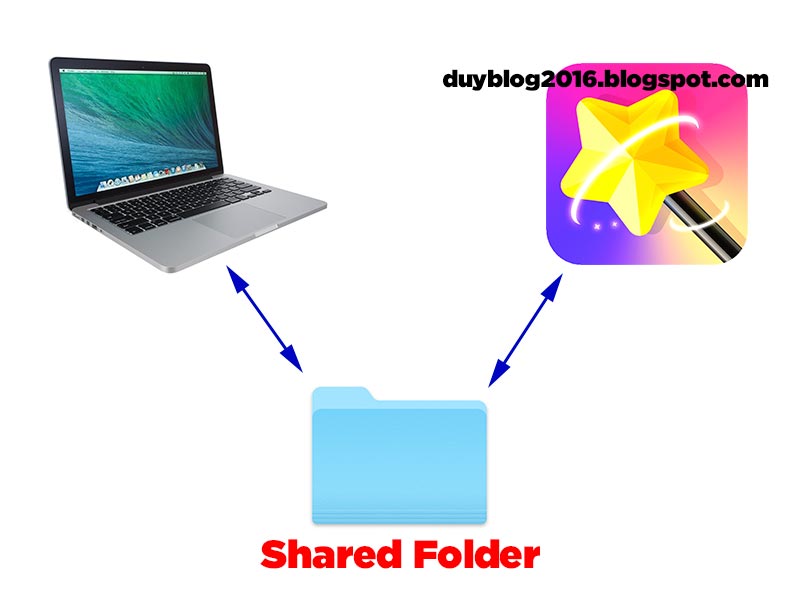
Những bước các bạn phải làm là tạo 1 thư mục chia sẻ giữa máy tính và Droid4X sau đó muốn chỉnh sửa hình nào thì bạn chỉ việc thả hình đó vào thư mục này và mở trên Droid4X để chỉnh sửa bằng Photowonder trên máy tính.
 Mình cũng đã làm 1 video khá chi tiết: tạo thư mục share, chỉnh sửa ảnh bất kỳ bằng Photowonder, sau đó down về máy tính để sử dụng rất đơn giản. Các bạn xem bên dưới và làm theo nha.

Bên trên là các hướng dẫn chi tiết để bạn có thể sử dụng Photowonder trên máy tính hay PC, thao tác giống như trên điện thoại nhưng dễ dàng hơn và lẹ hơn. Trong quá trình làm nếu gặp vấn đề gì các bạn cứ comment bên dưới mình sẽ giải đáp.
P/s: Ngoài Photowonder ra mình còn xài Clash of Clan trên may tính luôn, rất sướng hehe.

Thursday, June 21, 2018

Giới thiệu về Photoshop online Tiếng Việt

Để giúp các bạn thuận tiện hơn trong việc chỉnh sửa ảnh mà không cần cài đặt phần mềm Photoshop, trong này mình chia sẻ ứng dụng Photoshop online Tiếng Việt hiện chưa có nhưng mình có hướng dẫn rất chi tiết và dễ hiểu, không cần biết tiếng Anh bạn vẫn có thể sử dụng ngon lành. Hiện nay thực chất chưa có bản Photoshop online Tiếng Việt nhưng xem hướng dẫn của mình bạn sẽ có thể chỉnh sửa ảnh một cách chuyên nghiệp. Ngoài ra với Photoshop Online này bạn cũng có thể tự tay tạo được Avatar hay ảnh bìa facebook ấn tượng của riêng bạn, không phải lên mạng download về nữa, tránh bị đụng hàng hehe.

P/s: mình khuyến khích các bạn nên xem bài viết này bằng máy tính, vì Photoshop Online này xem trên vi tính là hoàn hảo, to, rõ, ngoài ra bắt buộc bạn phải thao tác bằng chuột rất nhiều.


Nếu so với bản Photoshop chuẩn cài trên máy tính thì bản Photoshop Online Tiếng Việt này thua xa rất nhiều, nhưng lại nổi trội hơn hẳn so với Paint có sẵn trong Window hay bất cứ ứng dụng chỉnh sửa ảnh có sẵn nào khác. Với Photoshop Online này bạn có thể làm được những điều sau đây (trong video hướng dẫn mình đều có thao tác hết để bạn dễ hình dung)

Chứng năng của Photoshop Online tiếng Việt

  • Cắt ghép ảnh: Bạn có thể chèn 1 hay nhiều hình ảnh vào trong 1 hình ảnh khác đồng thời có thể tùy biến phóng to hay thu nhỏ, cắt 1 phần hay xóa bỏ bất cứ chỗ nào bạn muốn.
  • Thay đồi kích thước hình ảnh: Photoshop Online Tiếng Việt cho phép bạn tăng giảm kích thước ảnh gốc, cái này rất cần cho những bạn làm website hay up hình lên facebook muốn 1 hình ảnh có chất lượng cao nhưng dung lượng thấp.
  • Làm mờ: Bạn có thể chọn làm mờ bất cứ đâu trên hình ảnh, ví dụ bạn có thể làm mờ hậu cảnh chỉ để chủ thể được rõ nét, tạo cảm giác như ảnh được chụp bằng máy ảnh chuyên nghiệp
  • Tạo ảnh Cover Facebook bằng Photoshop Online này hay 1 ảnh Avatar ấn tượng (mình sẽ có hướng dẫn rất chị tiết cho các bạn làm theo)
  • Ngoài ra còn nhiều chức năng khác

Hướng dẫn sử dụng Photoshop online

1. Những thao tác cơ bản

Đây là bước quan trọng nhất, bạn cần nắm những thao tác này để tiếp tục thực hiện được các hướng dẫn bên dưới:
  • Tạo khung ảnh với kích thước tùy thích
    Ví dụ bạn muốn tạo ảnh cover facebook thì chuẩn của ảnh nó là 851x315px vì vậy trong Photoshop Online tiếng Việt bạn phải tạo 1 vùng làm việc như vậy để đúng chuẫn các bạn làm như sau:
    Vào File >>> New Image
    Width và Height lần lượt là chiều ngang và chiều rộng của hình. Phần Transparent nếu bạn tick chọn thì nó sẽ tạo ra hình có phần nền torng suốt (xuất ra định dạng PNG hoặc Gif mới xuất hiện nền trong suốt)
    Và kết quả bạn sẽ được một vùng làm việc như thế này

1. Tạo ảnh cover facebook bằng photoshop online tiếng Việt

Mình sẽ hướng dẫn cho các bạn cách tao


Friday, June 1, 2018

Chào các bạn, đối với các bạn chụp ảnh chuyên nghiệp thì việc làm xử lý hậu kỳ làm mờ ảnh bằng photoshop để làm nổi chủ thể là điều hết sức đơn giản phải không. Tuy nhiên đối với những bạn a-ma-tơ, chỉ chụp ảnh cho vui (chụp bằng máy ảnh cùi hoặc điện thoại) đa số sẽ thích làm mờ đi 1 vài vị trí trên bức ảnh hoặc mờ luôn phần phía sau chủ thể nhưng không biết làm cách nào
Trong bài viết này mình sẽ hướng dẫn các bạn cách làm mờ ảnh bằng photoshop một cách dễ dàng, nhanh, gọn lẹ.

Chuẩn bị trước khi làm mờ ảnh bằng photoshop

Đương nhiên các bạn phải cài sẵn phần mềm photoshop trên máy tính, mình khuyên các bạn nên xài photoshop CS6, vì bản này ổn định, phù hợp để cài hầu hết các plugin chuyên nghiệp khác. Ngoài ra các bản photoshop sau này cũng không có nhiều thay đổi, và đa số chức năng hoàn toàn giống so với photoshop CS6.
Nếu các bạn chưa có phần mềm photoshop CS6 có thể download theo link bên dưới (Có kèm sẵn file full Crack cho bản X64 hoặc X32):

Hướng dẫn làm mờ ảnh bằng Photoshop

Mở 1 bức ảnh bất kỳ bằng photoshop (File >>> Open >>> chọn hình, hoặc bạn có thể kéo thả hình vào khung làm việc của Photoshop.
Chọn công cụ Polygonal lasso tool. Công cụ này cho phép bạn chọn vùng để làm việc.

Trong ví dụ mình muốn làm mờ cái cây, mình sẽ chọn hết cái cây, các bạn nhớ nối điềm đầu và điểm cuối lại để hoàn thành việc chọn vùng nhé

Sau khi chọn vùng thành công sẽ xuất hiện đường chọn nét đứt như vầy

Các bạn chọn như hình dưới Select >>> Modify >>> Feather.

Chọn thông số Feather Radius cho phù hợp. Chức năng Feather này giúp làm mềm đường viền vùng chọn khi các bạn thêm hiệu ứng bên trong. Bên dưới mình sẽ so sánh khi bạn không dùng Feather và khi sử dụng Feather trong việc làm mờ ảnh bằng photoshop. Ví dụ bên dưới mình chọn 15 để bạn dễ thấy, bạn có thể chọn thông số bất kỳ đề đường viền mềm phù hợp.

Đến phần quan trọng nhất, bộ lọc để làm mờ ảnh bằng photoshop. Bạn vào Filter >>> Blur >>> Gaussian Blur.

Trong khung tùy chỉnh, các bạn they đổi thông số Radius để tăng hoặc giảm độ mờ cho phù hợp. Nó sẽ preview thực tế cho bạn thấy luôn, bạn chỉ việc thay đổi thông số, nhìn thay đổi phù hợp thì nhấy Ok.

Vậy là bạn đã hoàn thành việc làm mờ ảnh bằng photoshop một cách nhanh gọn lẹ. Và mình cho các bạn xem điều gì xảy ra nếu bạn không sử dụng Feather nhé
Như hình dưới các bạn có thể thấy nếu bạn không sử dụng chức năng Feather thì đường viền bên ngoài vùng bị mờ nhìn rất gắt, sắc, trong khi dùng Feather thì đường viền nó mịn, có độ chuyển trong thực hơn. Vì vậy bạn nên dùng Feather đề hình ảnh có độ chuyển trong tự nhiên hơn nhé.

Bên trên là hướng dẫn làm mờ ảnh bằng photoshop đơn giản hiệu quả nhất, chúc các bạn thành công, nếu có vấn đề gì trong lúc làm các bạn cứ comment bên dưới mình sẽ giải đáp hết sức có thể.

Xem hướng dẫn chi tiết bằng Video